Шаг 1.
Создаем новый документ 500х500рх.
Выбираем Gradient Tool (G) , установите тип “Radial Gradient” закрасьте фон примерно как на картинке: 
Шаг 2.
Нажмите “Ctrl+R” для появления линеек (разметка по контуру рабочей области).
Кликните правой кнопкой мыши на линейке и выберите “Pixels”, после этого нажмите левой кнопкой мыши на верхнюю линейку и не отпуская кнопку, вытяните от туда горизонтальную направляющую, разместив ее на расстояние 100рх. Таким же методом разместите направляющие на 250рх и 400рх. Теперь разместите вертикальные направляющие, на 100рх, 250рх и 400рх, вытащив их из левой линейки:

Шаг 3.
Выбираем инструмент Pen tool, выставляем режим “Paths” и обычным щелканьем мыши (НЕ ТЯНИТЕ МЫШЬ) создайте три точки как показано ниже:

Шаг 4.
Выберите инструмент Add Anchor Point Tool и создайте дополнительные три точки как показано ниже (нажмите “Ctrl+;” для скрытия направляющих):

Шаг 5.
Выберите инструмент Direct Selection Tool (A), щелкните им на верхнюю среднюю точку, зажмите "Shift" и два раза нажмите на стрелку вверх (на клавиатуре). Сейчас мы передвинули точку на 20рх, теперь поочередно выберите средние точки наших боковых граней и передвиньте их на 40рх от центра:

Шаг 6.
Теперь мы будем создавать из наших точек форму, похожую на “Щит”.
Для этого поочередно выбираем средние точки боковых сторон, зажимаем "Shift" и передвигаем векторы точки до вертикального положения (изгибаем стороны), также сами точки я передвинул еще на 20рх от центра:

Шаг 7.
Сохраним нашу форму. Для этого зайдите в панель "Paths" (если ее нет, то нажмите “Window>Paths” для ее появления) и нажмите на маленькую стрелочку:

Выберите “Save Path”, в появившемся окне введите для него название и нажмите ОК.
Шаг 8.
Создайте новый слой (Shift+Ctrl+N), выберите инструмент Pen Tool (P) и нажмите “Ctrl+Enter”, мы получили выделенную область.
Теперь возьмите инструмент Gradient Tool (G) выберите тип “Linear Gradient” и сделайте переход от светло-серого к более темному (я использовал: #fcfcfc; и #c8c8c8;):

Шаг 9.
Не снимая выделения, создайте новый слой и выполните “Select > Modify > Contract” выставляем значение “Contract by: 10px”. Снова выберите инструмент Gradient Tool (G), с теме же цветами, но теперь тяните градиент из противоположного угла, что бы получить такой результат:

Шаг 10.
Опять же, не снимая выделение, создаем новый слой, выполняем “Select > Modify > Contract” выставляем значение “Contract by: 10px”. Выбираем инструмент Gradient Tool (G), но на этот раз выбираем тип “Radial Gradient” и заливаем, я использовал цвета: #f9ab6e; #d94a10; получаем:

Шаг 11.
Теперь возвращаемся к среднему слою нашего щита и с зажатым “Ctrl” щелкаем по иконке этого слоя, получаем выделение:

Создаем новый слой и с помощью инструмента Paint Bucket Tool (G) заливаем выделение белым цветом.
Выполняем “Select > Modify > Contract” выставляем значение “Contract by: 1px” и нажимаем “Delete”:

Шаг 12.
Теперь, заходим в “Blending Options…” верхнего слоя (оранжевого) и настраиваем “Drop Shadow” как на картинке, а в “Inner Shadow” меняем только параметр “Distance” выставляем у него значение “0px”, остальные параметры не трогаем:

Шаг 13.
Создаем новый слой, он должен быть самым верхним, берем инструмент Elliptical Marquee Tool (M), создаем овальное выделение и заливаем его белым цветом:

Шаг 14.
Нажмите “Ctrl+T” и поверните эллипс как показано:

Шаг 15.
Теперь, не снимая выделение, создайте новый слой и сделайте не видимым слой с нашим эллипсом (можно его удалить вообще).
Возьмите инструмент Gradient Tool (G), выберите тип градиента “Radial Gradient” и в качестве перехода выберите тип от белого к прозрачному:

Создаете заливку, подобную показанной ниже:

Шаг 16.
Зажмите “Ctrl” и щелкните в списке слоев на иконку оранжевого слоя, таким образом мы получаем выделение по форме идентичное этому слой. Убедитесь, что в списке слоев у нас по прежнему выбран верхний слой, нажимаем “Ctrl+ Shift+I” и жмем “Delete”:

Шаг 17.
Меняем режим наложения слоя на “Overlay” и выставляем “Opacity: 60%”:

Шаг 18.
Создайте новый слой, зажмите “Ctrl” и кликните по иконке оранжевого слоя. Берем инструмент Gradient Tool (G), выбираем тип “Linear Gradient” и выбираем переход от черного к прозрачному. Создаем заливку как показано ниже:

Шаг 19.
Меняем режим наложения слоя на “Soft Light”, выбираем инструмент Magic Wand Tool (W), зажимаем “Shift” и два раза нажимаем на стрелку вниз (на клавиатуре), жмем “Delete”:

Шаг 20.
Берем инструмент Burn Tool (O) с режимом “Highlights”, “Exposure: 10%”, кисть выберите побольше и с размытыми краями. Выбираем наш первый серый слой (в списке он должен быть вторым снизу) и затемняем правый нижний угол, далее выбираем второй серый слой и затемняем верхний левый угол:

Шаг 21.
Выбираем самый нижний слой, берем инструмент Custom Shape Tool (U) и выбираем узор (Shape) показанный ниже:

**Если у вас в списке форм нет указанной, то нажмите в выпадающем окне “Shape” на маленькую стрелочку (правый верхний угол окна), выберите “All” и нажмите “ОК”.
Выберите основной цвет – белый, и с зажатым “Shift” растяните узор, инструментом Move Tool (V) расположите узор по центру:

Шаг 22.
Меняем режим наложения слоя на “Overlay” и выставляем “Opacity: 30%”:

**В этом шаге у меня получилось так, что правая нижняя часть нашей формы, была не видна из за слишком темного фона. Я снова выбрал первый слой и залил его новым, более светлым градиентом.
Шаг 23.
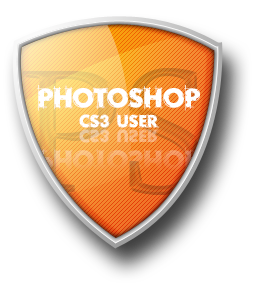
Далее на самый верхний слой добавляем букву “S” темно красного цвета и выставляем для слоя “Opacity: 20%”. Теперь пишем “PHOTOSHOP”.
**По желанию, для первого серого слоя щита, можно добавить тень. Я сделал это так, зашел в “Blending Options” и ничего не меняя, просто поставил галочку “Drop Shadow”.
Итог:

Оригинал урока
Перевод: SandWicH
Мой результат смотрите у мну в подписи